Datensatz ansehen
Die Datensatzseite zeigt alles zu einem Datensatz untereinander auf einer Seite. Über die Leiste unter der Kopfzeile springen Sie zu den einzelnen Bereichen. Auf sehr breiten Bildschirmen steht sie links neben dem Inhalt.
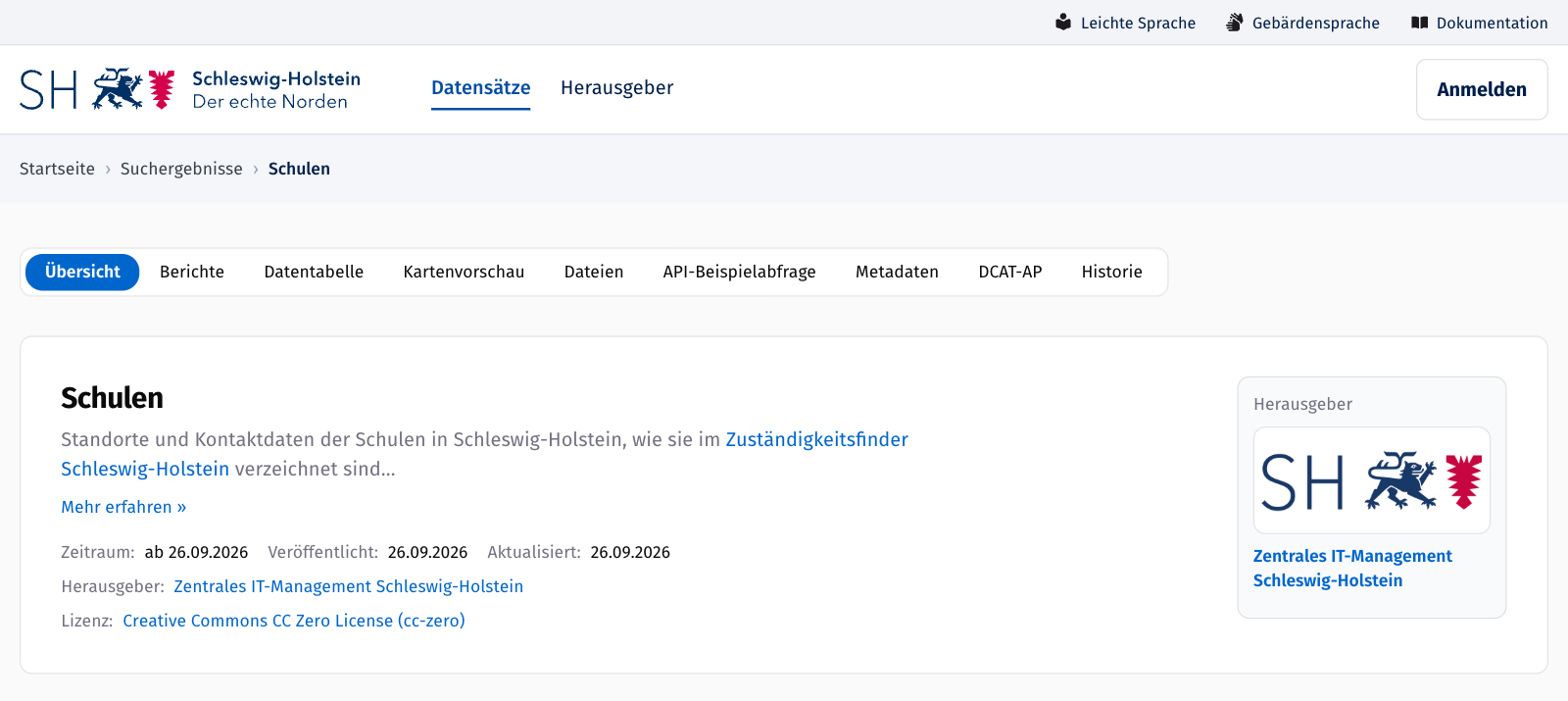
Welche Bereiche erscheinen, hängt vom Datensatz ab. Eine Karte gibt es nur bei Daten mit Ortsbezug, ein Diagramm oder eine Zusammenfassung nur, wenn sie angelegt wurden.
| Bereich | Inhalt |
|---|---|
| Übersicht | Titel, Beschreibung, Zeitraum, Herausgeber und Lizenz |
| Diagramm | vorbereitete Diagramme zu den Daten |
| Zusammenfassungen | Auswertungen mit Kennzahlen, siehe Zusammenfassungen lesen |
| Kartenvorschau | die Daten auf der Karte |
| Datentabelle | die Daten zum Durchsuchen und Sortieren |
| Verknüpfte Datensätze | inhaltlich verwandte Datensätze |
| Dateien | alle Dateien und Dienste zum Herunterladen oder Öffnen |
| API-Beispielabfrage | Abruf per Programm, siehe Daten per API und Link nachnutzen |
| Metadaten | Kontakt, Lizenz, Kategorien, Schlagwörter, Raumbezug |
| DCAT-AP | die Metadaten in maschinenlesbarer Form |
| Historie | frühere und spätere Ausgaben, wenn der Datensatz zu einer Serie gehört |
Die meisten Bereiche lassen sich im Vollbild öffnen: Klicken Sie auf eine freie Stelle im Kasten des Bereichs. Die Taste Esc schließt das Vollbild wieder.
Übersicht
Die Übersicht nennt Zeitraum, Veröffentlichungs- und Änderungsdatum, Herausgeber und Lizenz. Eine lange Beschreibung klappen Sie mit Mehr erfahren auf.
Gibt es in einer Serie eine neuere Ausgabe, weist ein Kasten darauf hin; Zur neuen Version führt dorthin. Am Seitenende steht unter Quelle der Link zum Eintrag im Datenkatalog.
Datentabelle
Die Datentabelle zeigt den Inhalt des Datensatzes, ohne dass Sie eine Datei herunterladen müssen.
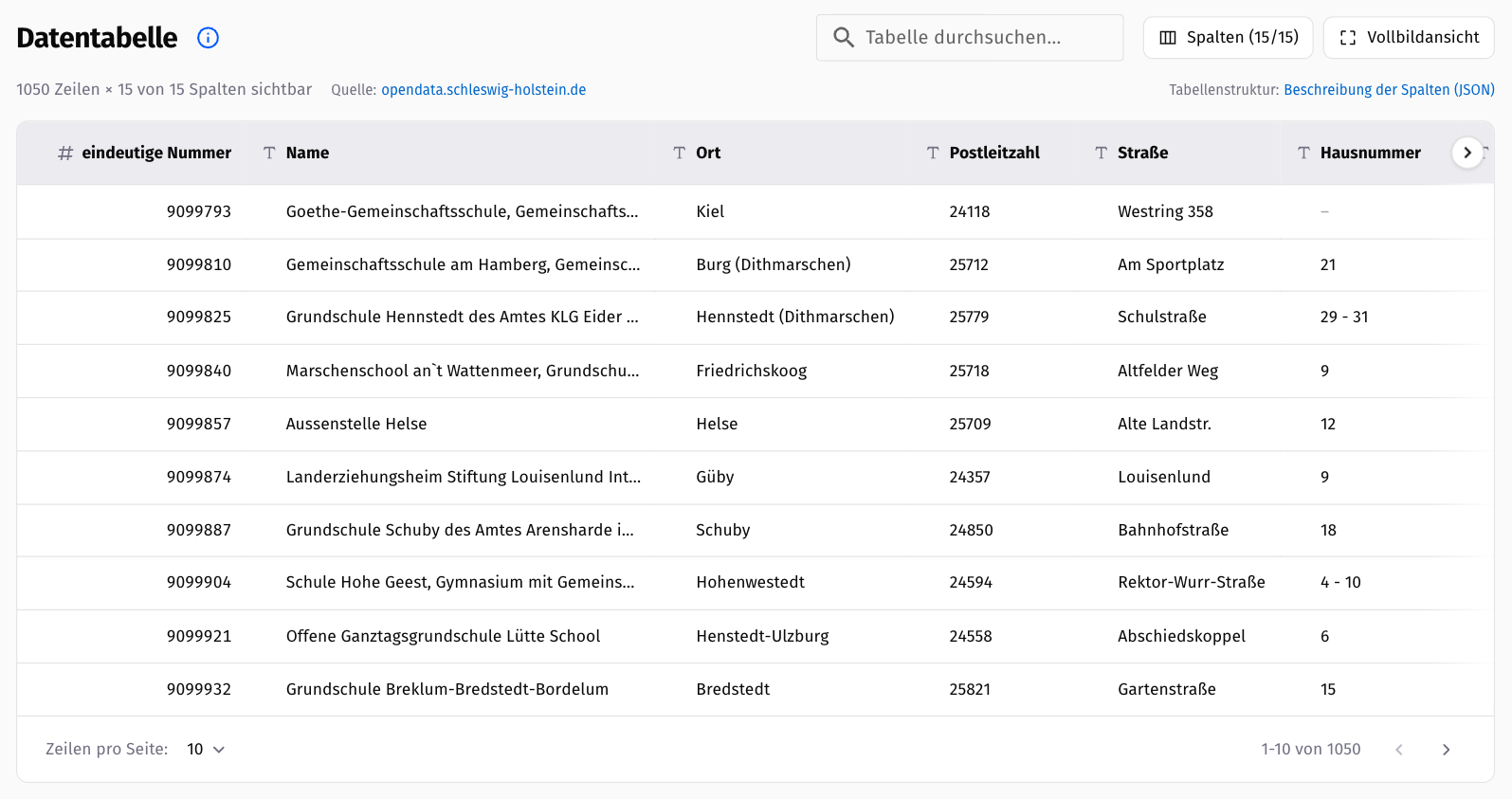
- Suchen: Das Feld Tabelle durchsuchen... sucht in allen Spalten gleichzeitig. Der Suchbegriff steht in der Adresszeile, lässt sich also weitergeben.
- Sortieren: Ein Klick auf den Spaltenkopf sortiert aufsteigend, der zweite absteigend, der dritte hebt die Sortierung auf.
- Spalten wählen: Über Spalten blenden Sie Spalten aus oder ändern ihre Reihenfolge. Die Auswahl gilt nur für Ihren Besuch.
- Spalten verstehen: Bleiben Sie mit dem Mauszeiger kurz auf einem Spaltenkopf, erscheinen Datentyp, Beschreibung und mögliche Werte. Die vollständige Beschreibung aller Spalten steht hinter dem Link bei Tabellenstruktur.
- Spaltenbreite: Ziehen Sie am Rand des Spaltenkopfs. Ein Doppelklick passt die Breite an den Inhalt an.
- Blättern: Unter der Tabelle wählen Sie 10, 25, 50 oder 100 Zeilen pro Seite.
- Vollbild: Vollbildansicht öffnet die Tabelle über die ganze Seite.
Internetadressen und E-Mail-Adressen in den Zellen sind anklickbar. Manche Spalten führen zu einem anderen Datensatz, zu einer externen Seite oder zu OpenStreetMap.
Auf dem Handy erscheint die Tabelle zunächst als Liste mit aufklappbaren Zeilen. Über den Umschalter wechseln Sie zur Tabelle.
Die Datentabelle wird vorbereitet
Wird ein Datensatz zum ersten Mal aufgerufen, bereitet ODW die Tabelle im Hintergrund auf. Bei großen Dateien dauert das einige Minuten. Die übrigen Bereiche der Seite stehen sofort bereit.
Die Tastaturkürzel der Tabelle stehen unter Barrierefreiheit.
Kartenvorschau
Daten mit Ortsbezug zeigt ODW auf einer Karte.
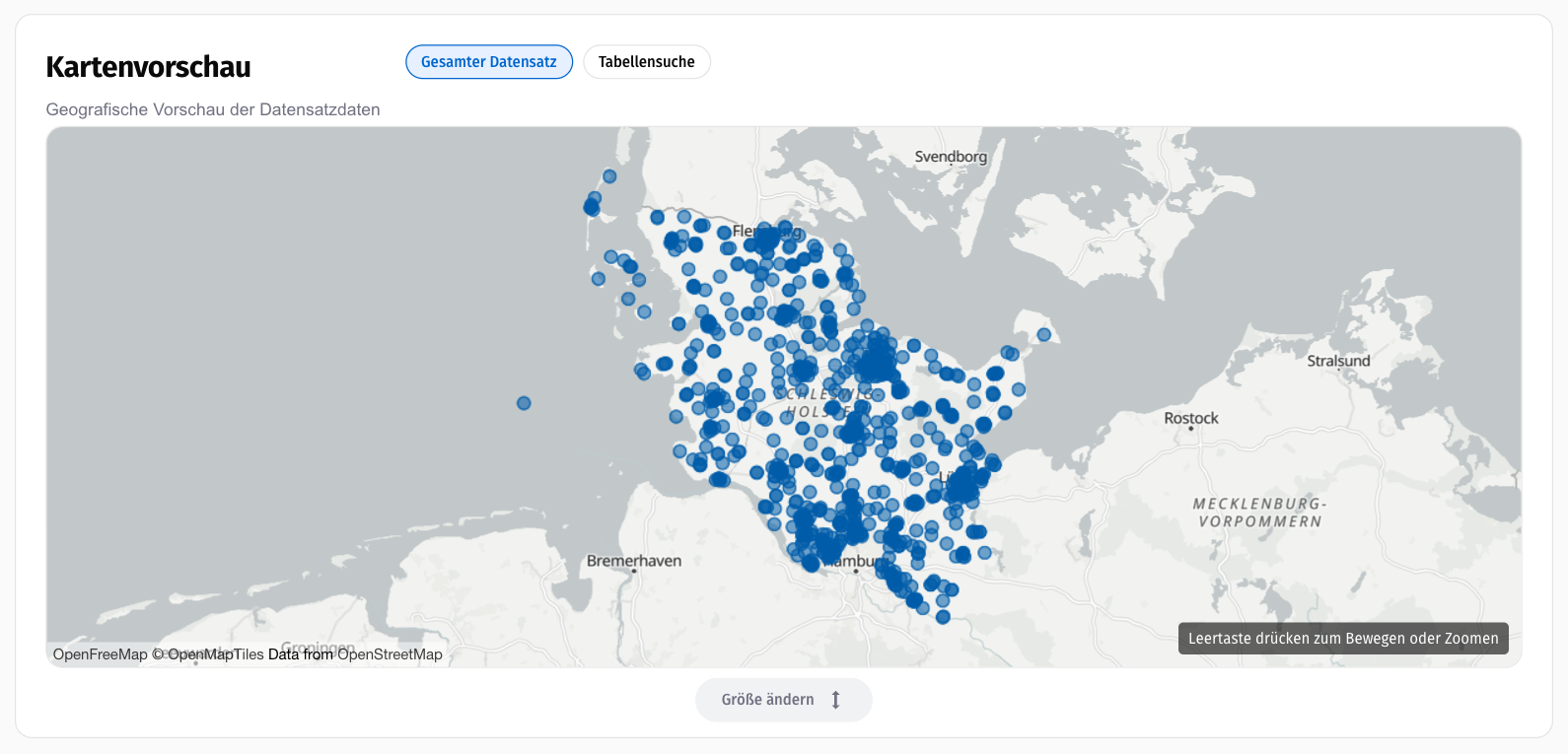
- Bewegen und zoomen: Halten Sie die Leertaste gedrückt, während der Mauszeiger über der Karte steht. So verschiebt sich beim Scrollen durch die Seite nicht versehentlich die Karte.
- Details: Ein Klick auf ein Objekt öffnet Objekt Details mit allen Angaben. Liegen mehrere Objekte übereinander, blättern Sie mit Vorheriges Objekt und Nächstes Objekt.
- Mit der Tabelle verbinden: Steht der Umschalter auf Tabellensuche, zeigt die Karte nur die Objekte, die zur Suche in der Datentabelle passen.
- Größe: Über Größe ändern ziehen Sie die Karte höher oder niedriger.
- Mehrere Karten: Bietet ein Datensatz mehrere Kartenebenen an, wählen Sie über Karte auswählen eine aus.
Bei sehr großen Datensätzen zeigt die Vorschau zunächst nur einen Teil der Objekte. Zoomen Sie hinein, um alle Objekte des Ausschnitts zu sehen. Wo vorhanden, öffnet Im Masterportal öffnen die Daten in der vollwertigen Kartenanwendung.
Diagramme
Zu manchen Datensätzen gibt es vorbereitete Diagramme. Die Darstellung können Sie anpassen:
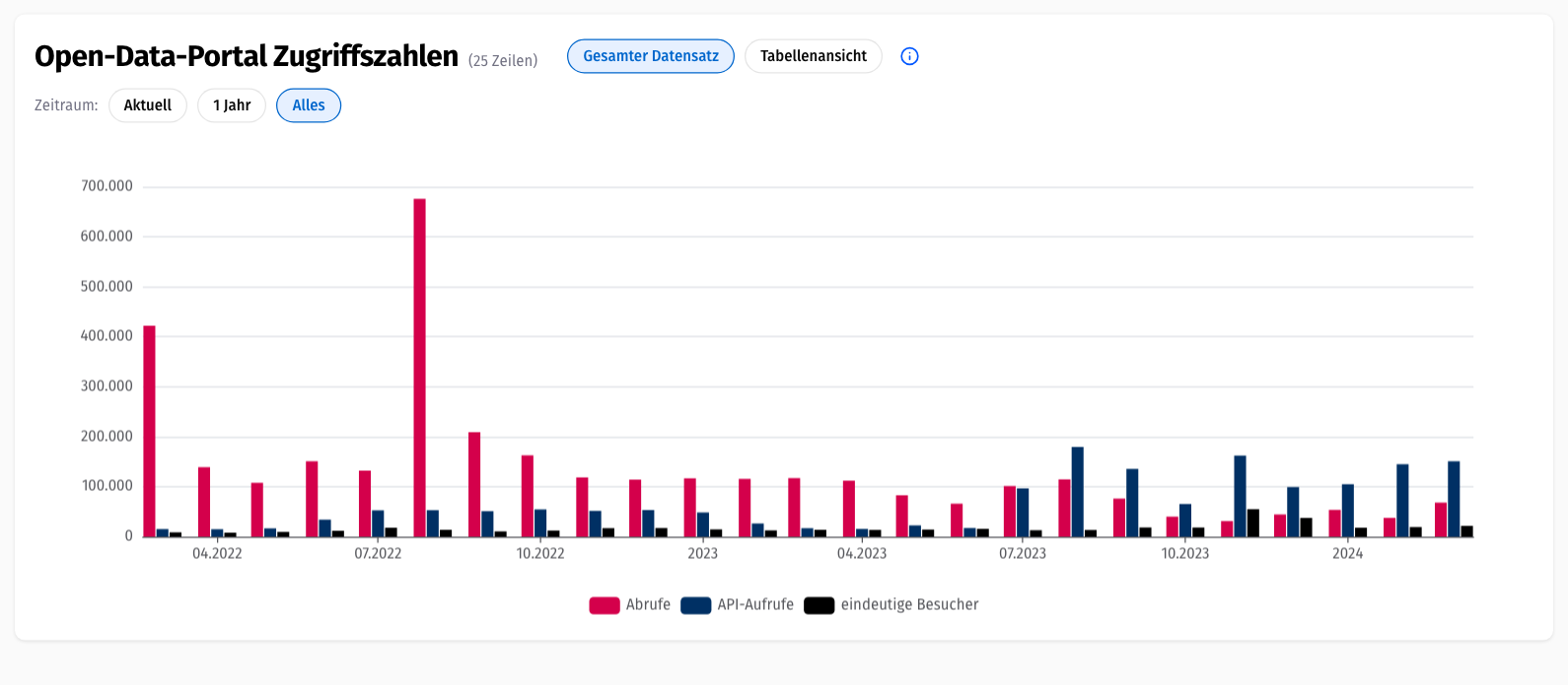
- Gesamter Datensatz oder Tabellenansicht: Die Tabellenansicht zeigt nur die Zeilen, die die Datentabelle gerade anzeigt – also die aktuelle Seite mit Ihrer Suche und Sortierung.
- Zeitraum: Bei Zeitreihen wählen Sie den aktuellen Stand, einen Zeitraum in Jahren oder alles.
Fahren Sie mit dem Mauszeiger über das Diagramm, um die genauen Werte zu sehen. Ihre Auswahl gilt nur für Ihren Besuch.
Zusammenfassungen
Zu manchen Datensätzen gibt es fertige Auswertungen: Kennzahlen, Diagramme und Tabellen mit einem einordnenden Text.
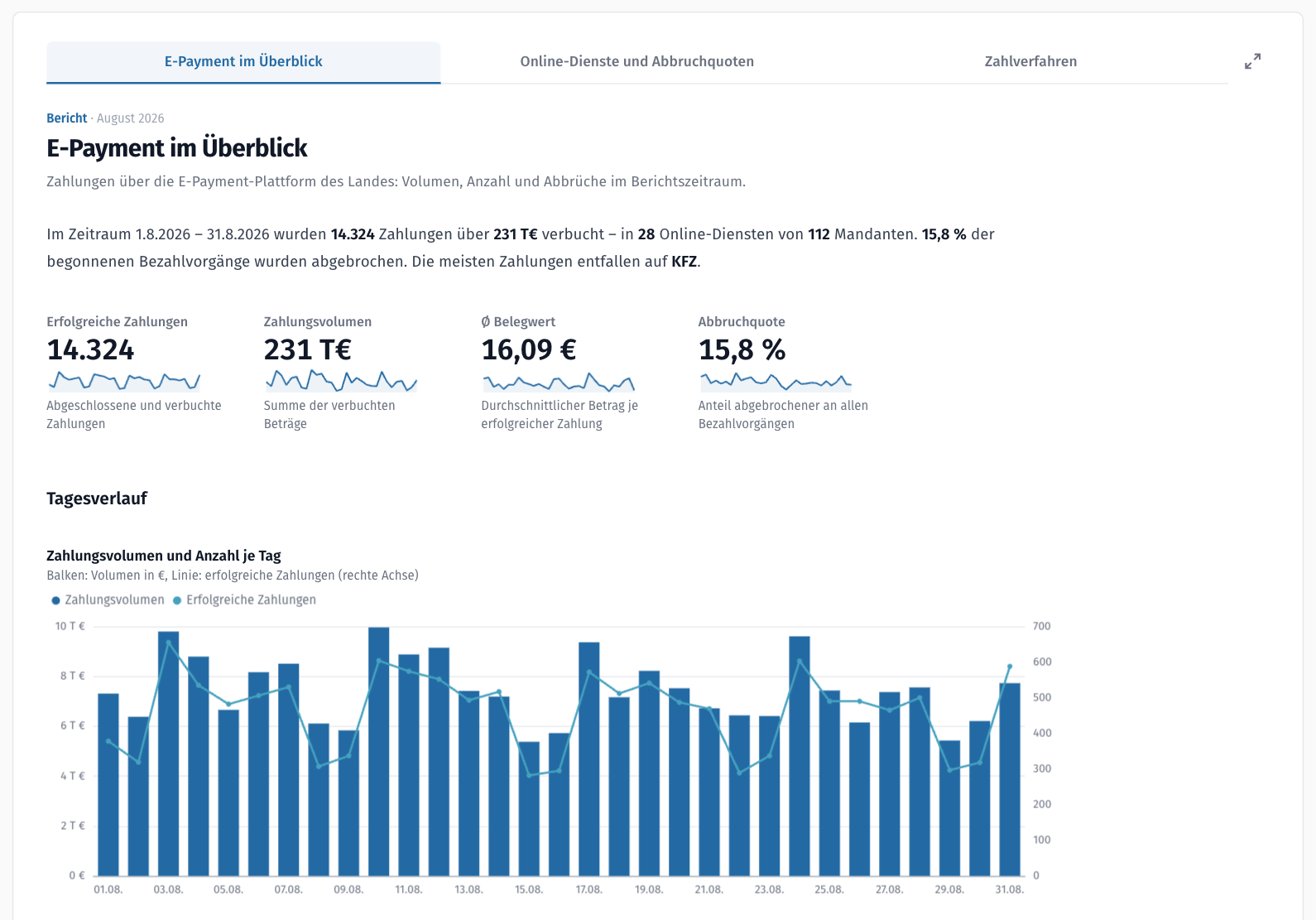
- Mehrere Zusammenfassungen: Über die Reiter wählen Sie aus. Es ist immer eine Zusammenfassung sichtbar.
- Filtern: Auswahllisten in der Zusammenfassung schränken alle Zahlen auf einen Wert ein, zum Beispiel auf einen Ort.
- Vollbild: Das Symbol oben rechts öffnet die Zusammenfassung über die ganze Seite.
Was die einzelnen Bausteine bedeuten und woher die Zahlen stammen, steht unter Zusammenfassungen lesen.
Dateien
Unter Dateien stehen alle Dateien und Dienste des Datensatzes mit Format, Beschreibung und Dateigröße. Dateien laden Sie über das Symbol Herunterladen, Dienste und Webseiten wie WMS oder WFS öffnen Sie über Öffnen.
ODW bietet die Formate an, die der Herausgeber bereitgestellt hat. Eine Umwandlung in andere Formate gibt es nicht.
Metadaten und DCAT-AP
Metadaten nennt Kontakt, Lizenz, Zeitraum, Kategorien und Schlagwörter. Kategorien und Schlagwörter sind anklickbar und führen zur Suche. Hat der Datensatz einen Raumbezug, zeigt eine kleine Karte das abgedeckte Gebiet.
DCAT-AP stellt dieselben Angaben maschinenlesbar bereit – als RDF/XML, Turtle, N3 oder JSON-LD, jeweils zum Ansehen oder Herunterladen.
Verknüpfte Datensätze
Manche Datensätze gehören zusammen: Der eine enthält Kürzel oder Nummern, der andere erklärt sie. Im Portal sind solche Datensätze verknüpft, sodass Sie mit einem Klick vom einen zum anderen kommen.
Ein Beispiel: Der Datensatz „E-Payment Zahlungen“ nennt zu jeder Zahlung den Mandanten und den Bewirtschafter nur als Kürzel, etwa SHAAREN. Was dahintersteht, steht in den Datensätzen „EPayBL-Mandanten“ und „EPayBL-Bewirtschafter“.
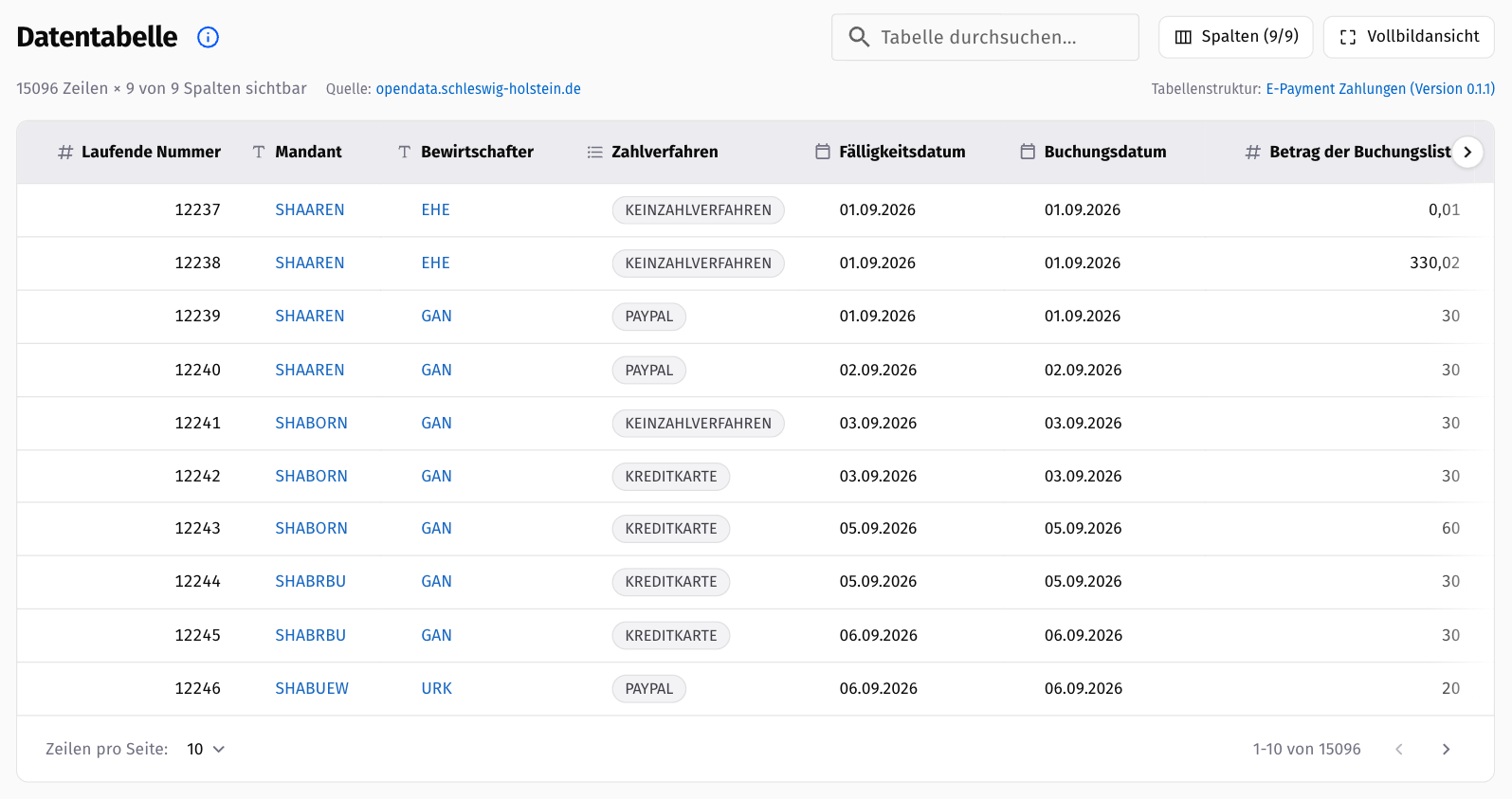
- In der Datentabelle: Die Werte einer verknüpften Spalte sind blau und anklickbar. Ein Klick auf
SHAARENöffnet den Datensatz der Mandanten. Die Datentabelle dort ist bereits auf dieses Kürzel gefiltert und zeigt nur die passende Zeile. - Im Bereich Verknüpfte Datensätze: Hier stehen alle verknüpften Datensätze als Liste, unabhängig von einer einzelnen Zeile.
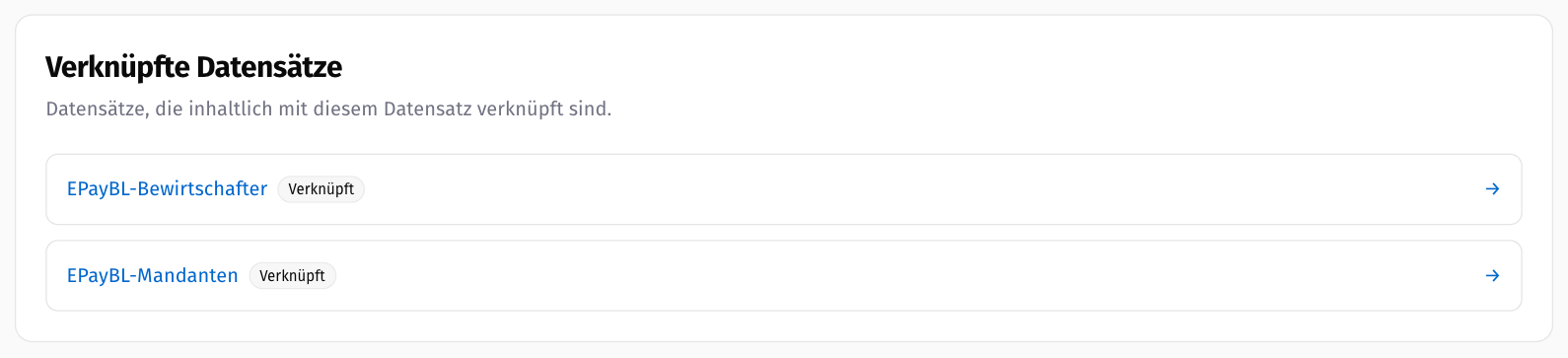
Die Kennzeichnung neben dem Titel zeigt die Richtung der Verknüpfung:
| Kennzeichnung | Bedeutung |
|---|---|
| Verknüpft | Dieser Datensatz verweist auf den anderen. |
| Verweist hierher | Der andere Datensatz verweist auf diesen. |
| Gegenseitig verknüpft | Beide verweisen aufeinander. |
Auf dieselbe Weise führen Werte auch nach außen, zum Beispiel zu einem Wikipedia-Artikel oder zu einer Position in OpenStreetMap.
Datensätze mit Verknüpfungen finden Sie über die Kachel Verknüpfte Informationen auf der Startseite.
Verknüpfungen anlegen
Den Verknüpfungen folgen können alle. Anlegen lassen sie sich nur nach Anmeldung; für Herausgeber steht das ab Version 1.1 bereit. Wie es geht, beschreibt der Datensatz-Feinschliff.
Historie
Historie zeigt bei Datensätzen aus einer Datensatzserie die benachbarten Ausgaben. Zur Datensatzserie führt zur ganzen Reihe.